아파트의 인터넷 문제는 방마다 인터넷은 되는데 폴더 공유가 안 되는 문제입니다.
화일복사 / 전송불가, 드라이브 마운트 불가, NAS 접근불가, 프린터 공유 불가, 원격데스트탑 각종문제들이 있습니다.
공유기 설정이 아니라 네트워크 구조가 문제입니다. 단자함 하나로 해결하는 방법을 정리했습니다.
공유기 설정이 아니라 네트워크 구조가 문제입니다. 단자함 하나로 해결하는 방법을 정리했습니다.
요즘 아파트에서는 각 방마다 컴퓨터를 쓰지만, 방끼리 파일을 주고받으려면 여전히 USB를 꽂아 복사하는 경우가 많습니다.
인터넷 설치 기사에게 공유 설정을 부탁하면 해 주시는 분과 잘 모른다며 회피하시는 분 두 경우가 있습니다.
인터넷 설치 기사에게 공유 설정을 부탁하면 해 주시는 분과 잘 모른다며 회피하시는 분 두 경우가 있습니다.
왜 그럴까요? 이유가 있어요.
⚠️ 문제의 원인: 통신업체(KT, SK, LG 등) 기사분은 인터넷 개통만 해줍니다. 각 방에 인터넷 신호를 넣어주는 것까지만 하고 끝이에요. 그 결과 방마다 인터넷은 되는데 서로 다른 네트워크가 되어버려요. 같은 집인데 방 컴퓨터끼리 폴더 공유가 안 되고, USB나 클라우드를 써야 하는 상황이 생기는 이유입니다.
해결책은 단자함을 제대로 활용하는 것입니다. 원리만 이해하면 생각보다 간단합니다.
1. 아파트 단자함 — 위치부터 찾아라
아파트에는 기본적으로 통신 단자함(배전반)이 설치되어 있습니다. 요즘 신축 아파트는 신발장 안쪽이나 방문 뒤쪽 벽에 별도 공간을 만들어 넣어주는 추세예요. 구축 아파트는 옷장 내부나 창고 벽 안쪽에 있는 경우가 많습니다.
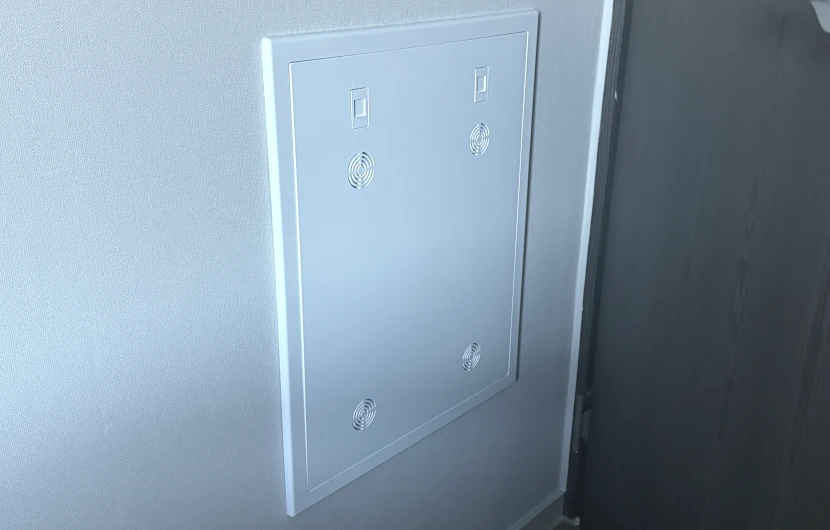
주로 있는 위치:
신발장 안쪽 벽 (신축 아파트 대부분)
방문 뒤쪽 벽 (요즘 추세)
옷장 내부 또는 창고 벽 안쪽 (구축 아파트)
신발장 안쪽 벽 (신축 아파트 대부분)
방문 뒤쪽 벽 (요즘 추세)
옷장 내부 또는 창고 벽 안쪽 (구축 아파트)
열어보면 선이 많아 복잡해 보이지만 원리는 단순합니다. 외부에서 들어온 인터넷 선 하나를 공유기에 연결하고, 공유기에서 나온 선을 다시 단자함을 통해 각 방으로 보내는 구조예요.
💡 TIP: 단자함 안에서 “메인 인터넷 선”을 찾는 방법 — 인터넷 회사에서 설치한 모뎀에서 나오는 선이 메인입니다. 보통 1번 포트에 연결되어 있고, 이 선이 모든 방 인터넷의 출발점이에요.
2. 기본 연결 구조 — 공유기를 거실에 두는 이유
핵심 구조는 이렇습니다:
외부 인터넷 → 단자함(메인선) → 거실 공유기 WAN → 공유기 LAN → 단자함 복귀(허브) → 허브에서 각 방으로 분배
공유기를 거실에 두는 이유는 Wi-Fi 범위 때문입니다.
단자함 안에 공유기를 넣으면 신호가 벽에 막혀 Wi-Fi가 약해져요. 거실에 두면 집 전체에 고르게 신호가 퍼집니다.
단자함 안에 있으면 사실 쉽게 끝날 수 있는 일입니다.
| 구간 | 연결 방법 | 비고 |
|---|---|---|
| 외부 인터넷 → 공유기 | 단자함 메인선 → 공유기 WAN 포트 | 공유기는 거실에 위치 |
| 공유기 → 단자함 복귀 | 공유기 LAN 포트 → 단자함 허브 | 이 구간 선 종류가 핵심 (아래 설명) |
| 단자함 → 각 방 | 허브 포트 → 각 방 랜선 | 허브 1개로 전체 분배 |
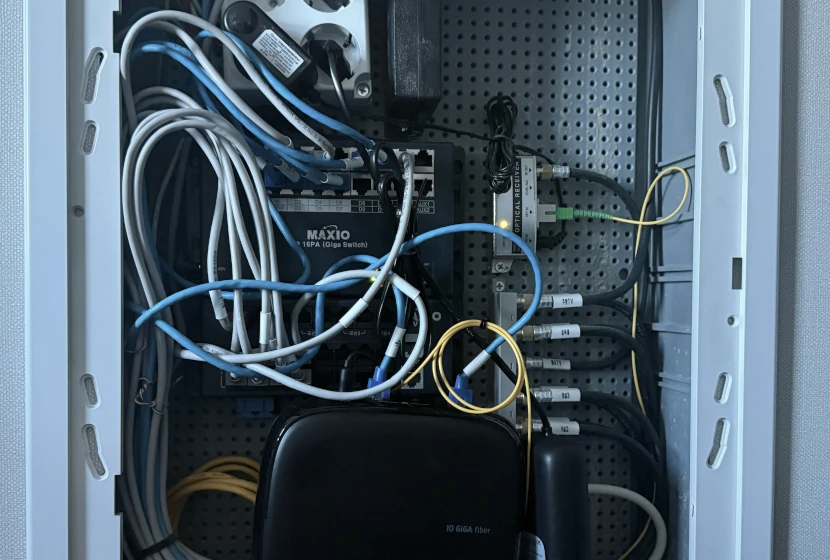
3. 핵심 문제 — 거실↔단자함 구간 선 종류를 확인하라
이 부분이 가장 중요합니다. 거실에 있는 공유기에서 나온 선이 단자함으로 다시 돌아가는 구간에 어떤 선이 깔려있느냐에 따라 성공 여부가 갈립니다. 사실 그 부분 때문에 이 글이 필요한 겁니다.
| 선 종류 | 사용 가능 여부 | 설명 |
|---|---|---|
| 인터넷선 (CAT5e/CAT6) | ✅ 바로 사용 가능 | 기가 인터넷 속도 그대로 전달됨 |
| 전화선 (2심 가는 선) | ❌ 사용 불가 | 인터넷 신호 전달 안 됨. 다른 방법 필요 |
⚠️ 전화선이 깔려있는 경우: 예전에는 거실↔단자함 구간에 전화선을 넣은 경우가 많습니다. 이 경우 인터넷선으로 활용할 수 없어요. 두 가지 방법 중 하나를 선택해야 합니다.
전화선일 때 해결 방법
방법 1 — 몰딩으로 인터넷선 추가 (추천)
벽 안으로 선을 넣기 어려우면 벽 바깥쪽 몰딩(케이블 커버)을 타고 인터넷선을 직접 연결합니다.
요즘 3m면 18,000정도니깐 길이에 따라 재료비 3~4만원, 길수록 비싸집니다. 셀프로 가능 하겠죠?.방법 2 — 전기 기사에게 의뢰
벽 안으로 새 인터넷선을 포설하는 방법입니다. 직접 선을 넣어야 하니 쉽지 않을 거에요. 밖으로 보이는게 없으니 깔끔하지만 업체마다 비용 차이가 있으니 사전에 견적을 받아보세요.
벽 안으로 선을 넣기 어려우면 벽 바깥쪽 몰딩(케이블 커버)을 타고 인터넷선을 직접 연결합니다.
요즘 3m면 18,000정도니깐 길이에 따라 재료비 3~4만원, 길수록 비싸집니다. 셀프로 가능 하겠죠?.방법 2 — 전기 기사에게 의뢰
벽 안으로 새 인터넷선을 포설하는 방법입니다. 직접 선을 넣어야 하니 쉽지 않을 거에요. 밖으로 보이는게 없으니 깔끔하지만 업체마다 비용 차이가 있으니 사전에 견적을 받아보세요.
💡 선 구분하는 방법: 인터넷선(랜선)은 투명한 플라스틱 커넥터(RJ-45)에 8가닥 선이 들어있어요. 전화선은 가늘고 커넥터가 더 작으며(RJ-11) 4가닥 이하입니다. 단자함 안에서 직접 눈으로 확인하면 됩니다.
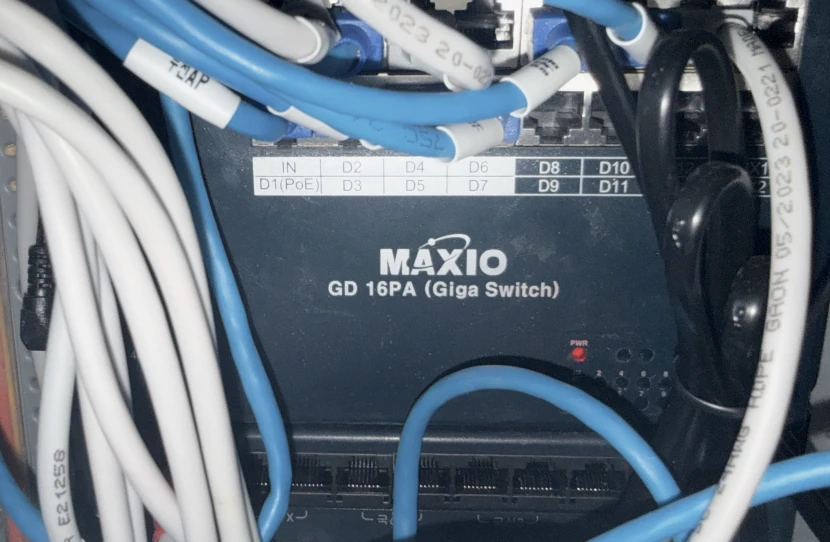
4. 단자함 허브 — 요즘은 대부분 기본 내장
요즘 신축 아파트 단자함에는 허브가 기본으로 들어있는 경우가 많습니다. 단자함을 열었을 때 포트가 여러 개 달린 장치가 보이면 그게 허브예요. 공유기 LAN에서 나온 선을 허브 1번에 꽂고, 나머지 포트에 각 방으로 가는 선을 연결하면 됩니다.
✅ 허브가 없는 집: 방 개수에 맞는 4~6포트 스위칭 허브를 구매하면 됩니다. 가격은 1~2만원 수준으로 저렴하고, 별도 설정 없이 꽂으면 바로 작동합니다.
⚠️ 주의: 공유기를 방마다 추가하는 방법도 있지만, 두 번째 공유기는 반드시 브릿지(허브) 모드로 설정해야 합니다.
그냥 연결하면 IP가 이중으로 배포되어 인터넷이 불안정해집니다. 단자함에 허브 하나를 두는 방식이 훨씬 깔끔합니다.
그냥 연결하면 IP가 이중으로 배포되어 인터넷이 불안정해집니다. 단자함에 허브 하나를 두는 방식이 훨씬 깔끔합니다.
5. 폴더 공유 설정 — 같은 네트워크면 USB 필요 없다
모든 방이 같은 공유기 네트워크에 연결되면 Windows 폴더 공유로 파일을 자유롭게 주고받을 수 있습니다.
공유할 폴더 → 오른쪽 클릭 → 속성 → 공유 탭 → 공유 버튼 → 모든 사용자 추가 → 읽기/쓰기 권한 설정 → 완료
다른 PC에서는 파일 탐색기의 네트워크 항목에서 해당 폴더가 바로 보입니다. 매번 찾기 귀찮다면 네트워크 드라이브로 연결해두면 탐색기에 드라이브처럼 고정됩니다.
네트워크 드라이브 연결 방법:
내 PC → 네트워크 드라이브 연결 → 경로 입력: \\컴퓨터이름\공유폴더이름 → 로그인 시 다시 연결 체크 → 완료
재부팅 후에도 자동으로 공유 폴더에 접근 가능
내 PC → 네트워크 드라이브 연결 → 경로 입력: \\컴퓨터이름\공유폴더이름 → 로그인 시 다시 연결 체크 → 완료
재부팅 후에도 자동으로 공유 폴더에 접근 가능
✅ 이렇게 되면: USB 없이 방끼리 파일 전송, 스마트 TV/NAS/네트워크 프린터도 모든 방에서 공유 가능합니다.
6. 알아두면 좋은 추가 팁
무선 공유기를 단자함 안에 넣으면 Wi-Fi 신호가 벽에 막혀 약해집니다 → 거실에 둘 것
네트워크 연결 후 스마트 TV, 네트워크 프린터, NAS도 모든 방에서 공유 가능
인터넷 전화(VoIP)는 공유기 가까이에서 사용해야 통화 품질이 안정적
단자함 작업 전 스마트폰으로 현재 상태 사진 찍어두면 원복할 때 유용
네트워크 연결 후 스마트 TV, 네트워크 프린터, NAS도 모든 방에서 공유 가능
인터넷 전화(VoIP)는 공유기 가까이에서 사용해야 통화 품질이 안정적
단자함 작업 전 스마트폰으로 현재 상태 사진 찍어두면 원복할 때 유용
⚠️ 주의: 단자함 작업 시 인터넷 선과 전화선을 혼동하지 마세요. 잘못 연결하면 인터넷이 끊기거나 장비가 손상될 수 있습니다. 확신이 없으면 선 색상과 포트 표시를 꼭 확인하고 진행하세요.
7. 결론 — 아파트 네트워크, 직접 잡을 수 있다
✅ 이럴 때 직접 설정하면 됩니다
각 방에서 인터넷은 되는데 폴더 공유가 안 되는 경우
방마다 공유기를 따로 쓰고 있어서 네트워크가 분리된 경우
USB 없이 방 사이 파일을 자유롭게 주고받고 싶은 경우
스마트 TV, NAS, 프린터를 모든 방에서 쓰고 싶은 경우
인터넷 기사가 설정을 거부하거나 모른다고 회피한 경우
❌ 이것만은 하지 마세요
공유기를 단자함 안에 넣고 Wi-Fi를 쓰려는 것
공유기 2대를 브릿지 모드 설정 없이 그냥 연결하는 것
인터넷선과 전화선 구분 없이 임의로 연결하는 것
거실↔단자함 구간이 전화선인데 그냥 연결하려는 것
허브 대신 방마다 공유기를 추가해 IP 충돌을 만드는 것
단자함 열어보셨는데 선 종류가 헷갈리신다면 사진 찍어서 댓글로 올려주세요. 같이 확인해드릴게요.
본 글은 실사용자 경험 및 전문 정보를 바탕으로 작성되었습니다. 작업 전 현재 상태를 반드시 사진으로 남겨두세요. | cashup24.com