무선 마우스 쓰다가 갑자기 커서가 뚝뚝 끊기거나 클릭이 씹히면 진짜 미칩니다. 분명히 배터리도 넉넉하고 수신기도 꽂혀 있는데 왜 이러나 싶어서 뽑았다 꽂았다 반복하다 보면 어느 순간 또 멀쩡히 됩니다. 그러다 또 끊기고. 이 짓을 반복하다 보면 “그냥 유선 쓸걸” 하는 생각이 든다는 분들 많으실 거예요.
저도 작년에 3만 원대 무선 마우스 샀다가 같은 경험을 했어요. 처음엔 불량인 줄 알고 반품할까 했는데, 알고 보니 제품 자체 문제가 아니라 환경이랑 가격대에서 오는 구조적인 문제더라고요. 그때부터 좀 파봤습니다.
무선 마우스가 끊기는 이유는 생각보다 다양하고, 가격대마다 끊기는 이유도 달라요. 오늘은 그 이야기를 해보려 합니다.
무선 마우스가 끊기는 가장 흔한 원인 3가지
끊김 현상의 원인을 크게 나누면 세 가지입니다. 배터리 문제, 간섭 문제, 그리고 제품 자체의 수신 품질 문제예요.
- 배터리 잔량 부족 — 생각보다 배터리가 일찍 닳아요. 30% 이하로 내려가면 신호가 불안정해지는 제품이 꽤 많아요. 배터리 표시가 아직 있는데도 끊긴다면 배터리 교체부터 해보세요.
- 2.4GHz 주파수 간섭 — 와이파이 공유기, 블루투스 기기, 심지어 USB 3.0 포트까지 같은 주파수 대역을 씁니다. 주변에 이런 기기들이 많으면 신호가 충돌해요.
- 수신기(동글) 위치 문제 — USB 수신기가 컴퓨터 본체 뒷면이나 USB 허브에 꽂혀 있으면 마우스와 거리가 멀어지거나 금속 케이스가 신호를 막아버려요.
USB 3.0이 범인일 수도 있다는 것, 몰랐죠?
이거 진짜 저도 몰랐는데요. USB 3.0 포트는 데이터를 전송할 때 2.4GHz 대역에 노이즈를 만들어냅니다. 인텔이 직접 공식 문서로 발표한 내용이에요. USB 3.0 포트 바로 옆에 2.4GHz 무선 수신기를 꽂으면 간섭이 생길 수 있다는 거죠.
특히 외장하드나 USB 메모리를 USB 3.0에 꽂아서 파일을 복사하는 중에 마우스가 끊긴다면, 이 간섭이 원인일 가능성이 높습니다. 해결책은 간단해요. 수신기를 USB 2.0 포트에 꽂거나, 아니면 수신기를 USB 3.0 포트에서 최대한 멀리 이동시키면 됩니다.
가격대별로 끊기는 이유가 다르다
이게 핵심인데요. 1만 원짜리 무선 마우스랑 4만 원짜리, 그리고 10만 원짜리가 끊기는 이유가 각각 달라요. 가격대별로 정리해봤습니다.
| 가격대 | 주요 끊김 원인 | 해결 가능 여부 |
| 1~2만 원 | 수신기 성능 자체가 낮음, 폴링 레이트 낮음 | 해결 어려움 (구조적 한계) |
| 2~4만 원 | 간섭에 취약한 수신기, 절전 모드 과도하게 공격적 | 환경 개선으로 일부 해결 가능 |
| 4~7만 원 | 대부분 환경 문제 (간섭, 거리) | 세팅 조정으로 대부분 해결 |
| 7만 원 이상 | 드라이버/펌웨어 문제, 매우 드문 불량 | 업데이트 또는 교환으로 해결 |
2~4만 원대 제품이 사실 가장 애매한 구간이에요. 이 가격대는 부품 원가를 맞추기 위해 수신기 칩을 저렴한 걸 쓰는 경우가 많고, 절전 모드가 너무 공격적으로 설계돼 있어서 조금만 안 움직이면 마우스가 ‘잠깐 잠드는’ 현상이 생깁니다. 딱 클릭하려는 순간 0.1초 딜레이가 생기는 그 느낌이요.
2.4GHz vs 블루투스, 끊김 차이 있나요?
무선 마우스 연결 방식이 두 가지인 거 아시죠? 전용 수신기(동글) 방식의 2.4GHz 방식이 있고, 블루투스 방식이 있어요. 결론부터 말하면 일반적인 사용 환경에서는 2.4GHz 동글 방식이 블루투스보다 안정적입니다.
블루투스는 연결 관리를 운영체제가 담당하기 때문에, Windows 전원 관리 설정에 따라 마우스를 절전 상태로 보내버리는 경우가 생겨요. 특히 노트북에서 “배터리 절약 모드” 켜놓으면 블루투스 마우스 끊김이 훨씬 잦아집니다. 이건 마우스 문제가 아니라 PC 설정 문제예요.
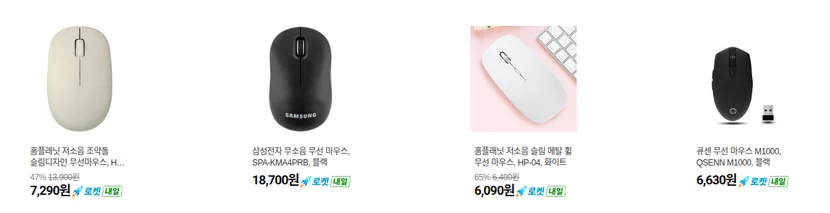
그래서 얼마짜리 사야 끊김 걱정이 없냐
솔직하게 말할게요. 사무용으로 문서 작업, 웹서핑 위주라면 4만 원대면 충분합니다. 로지텍 M650이나 M750 같은 제품들이 이 가격대에서 안정적이라는 평이 많아요. 수신기를 앞쪽 USB 포트에 꽂고, 배터리 신경만 써주면 끊김 없이 잘 씁니다.
게임용이라면 이야기가 달라요. FPS 게임처럼 빠른 반응이 필요하다면 폴링 레이트가 높고 전용 무선 기술을 쓰는 제품을 써야 하는데, 이 경우 최소 7~10만 원 이상 투자해야 끊김과 딜레이에서 자유로워집니다. 로지텍 LIGHTSPEED, 레이저 HyperSpeed 같은 전용 무선 기술이 들어간 제품들이요.
반대로 1~2만 원짜리는 아무리 세팅을 잘해도 한계가 있어요. 이 가격대는 수신 칩부터가 다릅니다. 오래 쓰다 보면 어딘가에서 반드시 불만이 생겨요.
이럴 때 사라 / 이럴 때 사지 마라
정리하면 이렇습니다.
✅ 이럴 때 사세요
- 사무용 문서 작업, 웹서핑이 주 용도라면 → 4만 원대 2.4GHz 동글 방식
- 노트북 들고 다니면서 쓸 거라면 → 블루투스 방식 (전원 관리 설정 꼭 확인)
- 여러 기기 연결 필요하다면 → 멀티 페어링 지원 제품 (한 마우스로 PC·태블릿 전환)
- 게임은 안 하고 오래 쓸 마우스 찾는다면 → 4~6만 원 로지텍 MX 시리즈
❌ 이럴 때는 사지 마세요
- FPS나 빠른 반응이 필요한 게임 용도인데 4만 원 이하 제품 → 끊김·딜레이 각오해야 함
- USB 3.0 기기를 자주 쓰는 환경인데 수신기 위치를 바꿀 수 없는 상황 → 유선이나 블루투스 고려
- “저렴한 거 사서 나중에 좋은 거 사야지” 생각 → 2만 원짜리 쓰다 답답해서 결국 4만 원짜리 또 삼. 처음부터 4만 원짜리 사는 게 남는 거예요
- 공유기 바로 옆에서 쓰는데 간섭 해결이 어려운 환경 → 블루투스 5.0 이상 제품이 오히려 나을 수 있음
무선 마우스 끊김 문제, 알고 보면 제품 탓만은 아닌 경우가 많아요. 수신기 위치 하나, USB 포트 하나, 전원 설정 하나 바꾸는 것만으로 해결되는 경우가 절반은 됩니다. 근데 아무리 세팅해도 안 된다면 그건 제품 가격대의 한계일 가능성이 높으니, 그때는 과감하게 업그레이드하는 게 맞아요.